Lightroom Mobile Top 20 DNG Presets Download...

- Lightroom Presets Ko Kaise Use kare....
- Lightroom mobile presets ka istemal karna photo editing ko bahut hi aasan bana deta hai. Niche diye gaye steps follow karein:
- Lightroom Mobile App Open kare: Apne mobile device mein Lightroom mobile app ko open karein.
- Photo Import kare: Photo edit karne ke liye, Lightroom app mein photo ko import karein. Iske liye, "+" icon par tap karein aur phir "Add Photos" select karein, ya phir direct gallery se photo select karein.
- Edit Panel Open kare: Photo select karne ke baad, bottom panel mein Edit icon (jaise pencil ya sliders ka icon) par tap karein.
- Presets Panel Open kare: Edit panel mein, top-right corner mein ek three-dot menu hoga. Us par tap karein aur "Presets" option ko select karein.
- Presets ko Browse karein: Ab aapke samne presets ka collection hoga. Aap presets ko scroll karke browse kar sakte hain aur jis preset ko apply karna chahte hain, us par tap karein.
- Presets Apply karein: Jab aap preset par tap karte hain, to wo automatically aapke photo par apply ho jayega. Aap dekhenge ki aapka photo preset ke according change ho jayega.
- Adjustments karein (optional): Agar aapko preset ke baad bhi kuch adjustments karna hai, to aap editing tools ka istemal karke further adjustments kar sakte hain.
- Save karein aur Share karein: Jab aap satisfied ho jaayein apne editing se, to "Done" ya "Save" button par tap karein. Phir aap photo ko apne gallery mein save kar sakte hain ya direct social media platforms par share kar sakte hain.
Is tarah se aap presets ka istemal karke Lightroom mobile app mein aasani se photo edit kar sakte hain...Killer Editing👌
1. Lightroom Presets...(First.1)👇
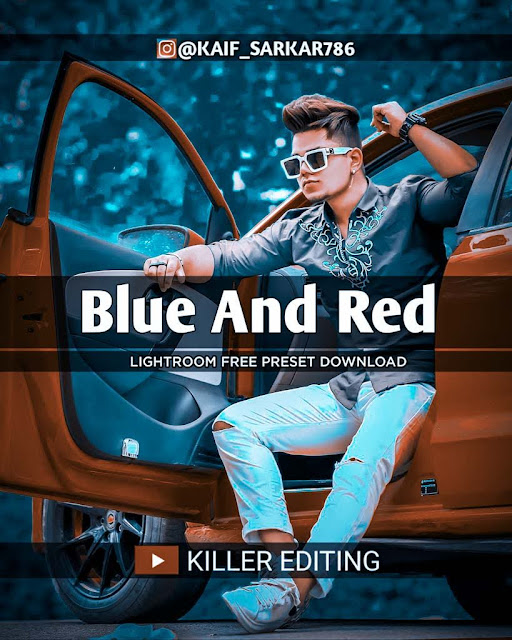
👉 PRESET DOWNLOAD 👈
2. Lightroom Presets...(2)👇

👉 PRESET DOWNLOAD 👈
3. Lightroom Presets...(3)👇

👉 PRESET DOWNLOAD 👈
4. Lightroom Presets...(4)👇


6. Lightroom Presets...(6)👇

👉 PRESET DOWNLOAD 👈
7. Lightroom Presets...(7) 👇

👉 PRESET DOWNLOAD 👈
8. Lightroom Presets...(8) 👇

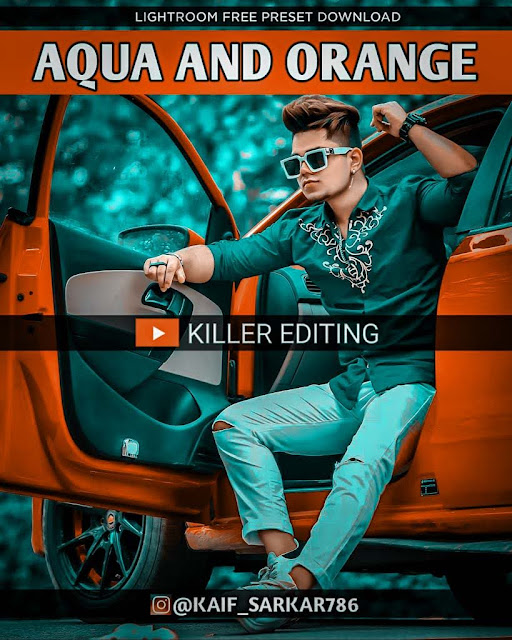


13. Lightroom Presets...(13) 👇

14. Lightroom Presets...(14) 👇

👉 PRESET DOWNLOAD 👈
15. Lightroom Presets...(15) 👇

👉 PRESET DOWNLOAD 👈

👉 PRESET DOWNLOAD 👈
17. Lightroom Presets...(17) 👇

18. Lightroom Presets...(18) 👇

👉 PRESET DOWNLOAD 👈
19. Lightroom Presets...(19) 👇

20. Lightroom Presets...(20) 👇

👉 PRESET DOWNLOAD 👈
Lightroom kaise use Karen Kaise usse photo edit Karen...
- Lightroom ek powerful photo editing software hai jo photographers aur photo enthusiasts ke liye design kiya gaya hai. Yeh Adobe Systems dwara develop kiya gaya hai aur bahut saare advanced features provide karta hai jisse aap apne photos ko enhance aur customize kar sakte hain. Neeche diye gaye steps ke through main aapko Lightroom ka istemal aur photo edit karna explain karunga:-
1. Importing Photos:
Lightroom mein photos import karne ke liye, sabse pehle 'Import' button par click karein.
Apne photos ke location ko select karein aur 'Import' par click karein.
2. Organizing Photos:
Import karne ke baad, photos ko organize karne ke liye 'Library' module mein jaayein.
Photos ko tags, keywords, aur metadata ke saath organize karein.
3. Basic Editing:
'Develop' module mein jaayein.
Exposure, contrast, highlights, shadows, whites, aur blacks ko adjust karke photo ko basic taur par enhance karein.
4. Color Correction:
'Color' tab mein jaayein.
Saturation, vibrance, aur hue sliders ka istemal karke colors ko adjust karein.
White balance ko set karein ya auto adjust option ka istemal karein.
5. Cropping and Straightening:
'Crop' tool ka istemal karke photo ko crop aur straighten karein.
Aspect ratio ko select karein ya custom crop box use karein.
6. Detail Enhancements:
'Detail' tab mein jaayein.
Sharpening, noise reduction, aur detail enhancements ke liye sliders ka istemal karein.
7. Effects and Filters:
'Effects' tab mein jaayein.
Vignette, grain, aur dehaze sliders ka istemal karke photo ko artistic effects se enhance karein.
8. Presets:
Lightroom mein pre-defined presets ka istemal karke photo ko ek click mein enhance karein.
Ya apne khud ke presets create karein aur unka istemal karein. Ya phir mere killer editing presets ko use kare अलग-अलग color tone ke presets Diya hai Maine mare channel per de rakha hai videos dekhe aur preset download Karen. Aur preset apni photo per use Karen.
9. Local Adjustments:
'Brush', 'Gradient', aur 'Radial Filter' tools ka istemal karke specific areas ko adjust karein.
Exposure, color, aur other adjustments ko selected areas par apply karein.
10. Final Touches:
Photo ko zoom karke fine-tune karein aur last-minute adjustments karein.
Preview option ka istemal karke photo ko different sizes aur resolutions mein dekhein.
11. Exporting Photos:
'File' menu se 'Export' option select karein.
Export settings choose karein jaise ki file format, resolution, aur quality.
'Export' button par click karke edited photo ko save karein.
Yeh steps follow karke aap Lightroom mein photos ko edit kar sakte hain aur unhein professional level tak enhance kar sakte hain. Lightroom mein experimentation ka mauka bhi hota hai, toh explore karte rahein aur apne editing skills ko improve karte rahein.
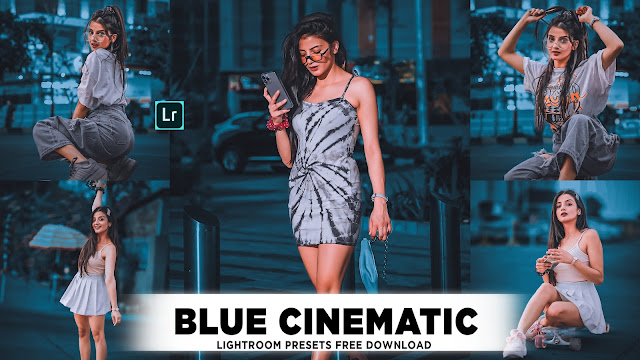
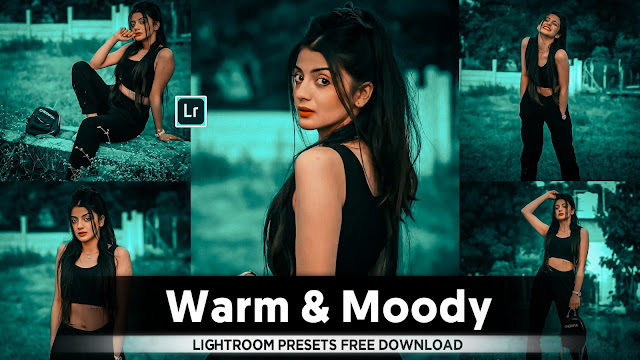 |


Comments
Post a Comment