- Lightroom Urban Brown Black Colour Tone Preset Download...

• Lightroom mein Urban Brown Black Colour Tone ko achieve karne ke liye, aapko kuch specific steps follow karne honge. Yeh technique mainly dark tones, muted colors, and a gritty urban feel create karne ke liye use hoti hai. Main aapko step-by-step guide provide karunga jisse aap apne photos mein yeh tone easily create kar sakte hain.
1. Import Your Image:
Sabse pehle, Lightroom ko open karein aur apni desired image ko import karein.
2. Basic Adjustments:
Image ko select karke, 'Basic' tab mein jayein. Yahaan, Exposure, Contrast, Highlights, Shadows, Whites, Blacks, Clarity, aur Vibrance sliders ko adjust karein. Generally, Blacks ko increase karna hai to deepen the shadows aur contrast ko bhi thoda zyada rakhna hai.
3. Tone Curve Adjustments:
'Tone Curve' tab mein jayein. Yahaan, RGB channel ko select karein aur S-shaped curve create karein. Isse shadows aur highlights ko adjust karke image ko contrasty bana sakte hain. Shadows ko neeche le jaake aur highlights ko thoda upar le jaake dark tones enhance kar sakte hain.
4. Color Adjustments:
'HSL/Color' tab mein jayein. Saturation aur luminance sliders ka use karke individual colors ko adjust karein. Brown, black, aur grey tones ko enhance karne ke liye, Oranges, Yellows, Reds, Greens, aur Blues sliders ko adjust karein.
5. Split Toning:
'Split Toning' tab mein jayein. Shadows aur Highlights ke liye alag-alag tones select karein. Shadows mein dark brown ya black tone ko select karein aur saturation ko adjust karein. Isse image ko overall warm aur moody look milta hai.
6. Detail Enhancements:
'Detail' tab mein jayein. Apne discretion ke according Sharpening aur Noise Reduction settings ko adjust karein. High ISO images mein noise ko reduce karne ke liye Noise Reduction slider ka use karein.
7. Effects:
'Effects' tab mein jayein. 'Dehaze' slider ko thoda increase karke image ko aur bhi contrasty aur gritty bana sakte hain. 'Vignette' effect ko bhi add karke focus ko subject par shift karein.
8. Final Touches:
Image ko overall dekhein aur agar koi specific adjustments ya retouching ki zarurat ho to 'Brush' ya 'Graduated Filter' ka use karein. Isse specific areas ko target karke adjustments kar sakte hain.
9. Export Your Image:
Jab aap satisfied ho jayein, apni edited image ko export karein. File format aur resolution ke according settings choose karein aur 'Export' button par click karein.
Yeh steps follow karke aap apne photos mein Urban Brown Black Colour Tone easily achieve kar sakte hain. Experiment karte rahein aur apne creative vision ko express karne mein enjoy karein!
- Lightroom Presets Ko Kaise Use kare....

- Lightroom mobile presets ka istemal karna photo editing ko bahut hi aasan bana deta hai. Niche diye gaye steps follow karein:
- Lightroom Mobile App Open kare: Apne mobile device mein Lightroom mobile app ko open karein.
- Photo Import kare: Photo edit karne ke liye, Lightroom app mein photo ko import karein. Iske liye, "+" icon par tap karein aur phir "Add Photos" select karein, ya phir direct gallery se photo select karein.
- Edit Panel Open kare: Photo select karne ke baad, bottom panel mein Edit icon (jaise pencil ya sliders ka icon) par tap karein.
- Presets Panel Open kare: Edit panel mein, top-right corner mein ek three-dot menu hoga. Us par tap karein aur "Presets" option ko select karein.
- Presets ko Browse karein: Ab aapke samne presets ka collection hoga. Aap presets ko scroll karke browse kar sakte hain aur jis preset ko apply karna chahte hain, us par tap karein.
- Presets Apply karein: Jab aap preset par tap karte hain, to wo automatically aapke photo par apply ho jayega. Aap dekhenge ki aapka photo preset ke according change ho jayega.
- Adjustments karein (optional): Agar aapko preset ke baad bhi kuch adjustments karna hai, to aap editing tools ka istemal karke further adjustments kar sakte hain.
- Save karein aur Share karein: Jab aap satisfied ho jaayein apne editing se, to "Done" ya "Save" button par tap karein. Phir aap photo ko apne gallery mein save kar sakte hain ya direct social media platforms par share kar sakte hain.
Is tarah se aap presets ka istemal karke Lightroom mobile app mein aasani se photo edit kar sakte hain...Killer Editing
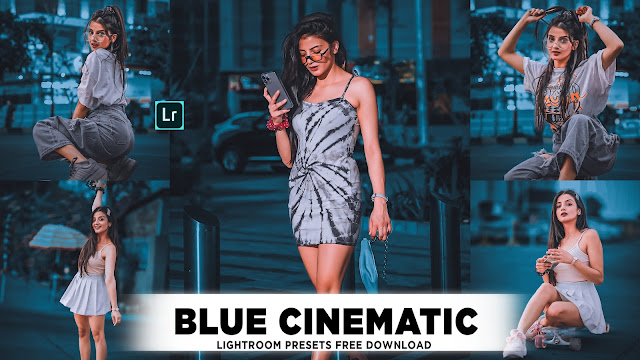
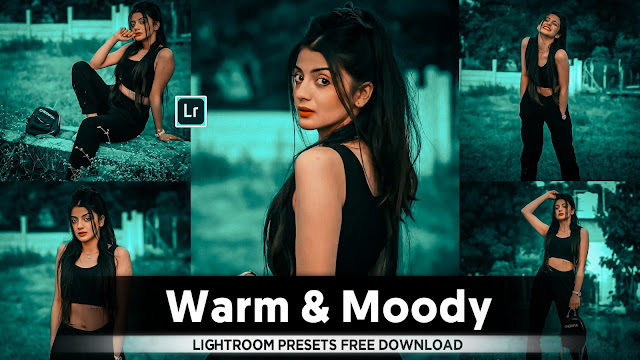


- Lightroom next level colourful preset download Videos...💖
Comments
Post a Comment