Lightroom Mobile Top 10 Dng Presets Free Download...

- Lightroom Presets Ko Kaise Use kare....
- Lightroom mobile presets ka istemal karna photo editing ko bahut hi aasan bana deta hai. Niche diye gaye steps follow karein:
- Lightroom Mobile App Open kare: Apne mobile device mein Lightroom mobile app ko open karein.
- Photo Import kare: Photo edit karne ke liye, Lightroom app mein photo ko import karein. Iske liye, "+" icon par tap karein aur phir "Add Photos" select karein, ya phir direct gallery se photo select karein.
- Edit Panel Open kare: Photo select karne ke baad, bottom panel mein Edit icon (jaise pencil ya sliders ka icon) par tap karein.
- Presets Panel Open kare: Edit panel mein, top-right corner mein ek three-dot menu hoga. Us par tap karein aur "Presets" option ko select karein.
- Presets ko Browse karein: Ab aapke samne presets ka collection hoga. Aap presets ko scroll karke browse kar sakte hain aur jis preset ko apply karna chahte hain, us par tap karein.
- Presets Apply karein: Jab aap preset par tap karte hain, to wo automatically aapke photo par apply ho jayega. Aap dekhenge ki aapka photo preset ke according change ho jayega.
- Adjustments karein (optional): Agar aapko preset ke baad bhi kuch adjustments karna hai, to aap editing tools ka istemal karke further adjustments kar sakte hain.
- Save karein aur Share karein: Jab aap satisfied ho jaayein apne editing se, to "Done" ya "Save" button par tap karein. Phir aap photo ko apne gallery mein save kar sakte hain ya direct social media platforms par share kar sakte hain.
Is tarah se aap presets ka istemal karke Lightroom mobile app mein aasani se photo edit kar sakte hain...Killer Editing👌
1. Lightroom Presets...(1)👇

👉 PRESET DOWNLOAD 👈
2. Lightroom Presets...(2)👇

👉 PRESET DOWNLOAD 👈 |
3. Lightroom Presets...(3)👇
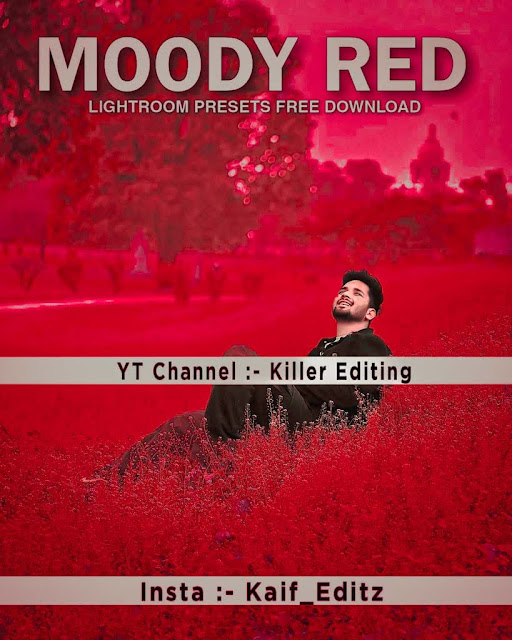

5. Lightroom Presets...(5)👇

👉 PRESET DOWNLOAD 👈
6. Lightroom Presets...(6) 👇

👉 PRESET DOWNLOAD 👈
7. Lightroom Presets...(7) 👇

👉 PRESET DOWNLOAD 👈
8. Lightroom Presets...(8) 👇

👉 PRESET DOWNLOAD 👈
9. Lightroom Presets...(9)👇


• Lightroom application ko shuru karne aur photo edit karne ke kuch simple steps hain:
1. Lightroom App Open Karein:
- Apne device mein Lightroom app ko open karein. Agar aapne abhi tak download nahi kiya hai, toh Google Play Store (Android) ya App Store (iOS) se download kar sakte hain.
2. Photo Import Karein:
- Lightroom ko open karne ke baad, apne pasandeeda photo ko import karein. Iske liye "+" icon ya "Import" option par tap karein aur apne device ke storage se photo ko select karein.
3. Photo Edit Karein:
- Photo import hone ke baad, photo edit karne ke liye photo par tap karein. Isse editing mode mein jaayenge.
- Edit mode mein aapko various editing tools milenge jaise ki exposure, contrast, brightness, colors adjustments, etc.
4. Tools Ka Istemal Karein:
- Photo edit karne ke liye tools ka istemal karein. Har tool par tap karke adjustments ko customize karein. For example, exposure ko adjust karne ke liye slider ko left-right move karein.
5. Presets Ka Istemal Karein (Optional):
- Lightroom mein presets (pre-defined editing settings) bhi available hote hain jo editing process ko simplify karte hain. Presets ka istemal karne ke liye preset library se koi preset select karein aur apply karein.
6. Changes Save Karein:
- Jab aap apne photo ko satisfactorily edit kar lein, toh changes ko save karne ke liye top right corner mein "Save" ya "Export" option par tap karein. Isse edited photo aapke device ke gallery mein save ho jayega.
" Yeh steps follow karke aap Lightroom mein aasani se photo ko import karke aur edit karke professional level ke results achieve kar sakte hain."
• Lightroom me presets use karna kaafi easy hai! Yahaan maine kuch steps diye hain:
1. Presets Import Kare: Lightroom open kare aur 'Develop' mode me jaaye. Fir 'Presets' panel me right-click karke 'Import...' select kare. Import karne ke liye presets ko locate kare aur import button press kare.
2. Presets Select Kare: Apne imported presets ko left panel me dekhe. Aap jis preset ko use karna chahte hain, us par click kare.
3. Apply Kare: Preset select karne ke baad, apne image par usse apply karne ke liye click kare. Lightroom automatically preset ke according adjustments apply kar dega.
4. Adjustments Check Kare: Har image alag hoti hai, toh adjust kare preset ke adjustments ko. Exposure, contrast, ya kisi specific area me fine-tuning kare as per your liking.
5. Multiple Presets Apply Kare: Agar multiple presets use karna hai, toh 'Previous' button use kare, jo aapke previous settings ko restore karta hai.
6. Customize Kare: Presets aapki starting point hote hain. Image ke hisaab se further adjustments kare, jaise ki temperature, highlights, shadows, etc.
7. Presets Organize Kare: Presets ko organize kare folders me ya categories me, taki easily access kar sake.
8. Favorites Save Kare: Apne favorite presets ko 'Favorites' me save kare, taki unhe baar-baar search nahi karna pade.
9. Own Presets Create Kare: Apne unique editing style ke liye apne presets create kare aur unhe save kare.
10. Practice and Experiment: Presets ke saath practice kare aur experiment karte rahe, taki aap apne editing skills ko improve kar sake.
* Upar diye gaye steps ko follow karke aap Lightroom ke presets effectively use kar sakte hain apne photos ko enhance karne ke liye.
Comments
Post a Comment