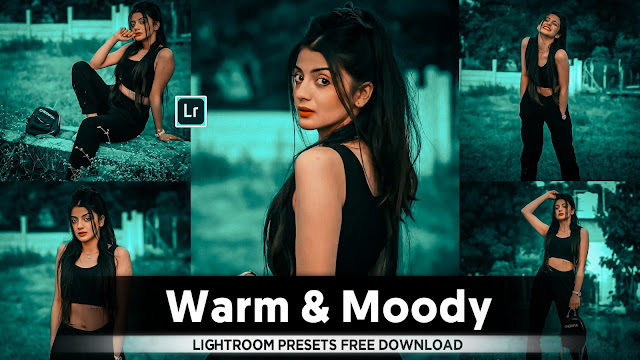
- Lightroom Soft Black Colour Tone Presets

• Lightroom se Soft Black Colour Tone Photo Edit Karne ke Steps
Adobe Lightroom ek powerful photo editing tool hai jo aapko apne photos ko different looks aur styles mein transform karne ki suvidha deta hai. Soft black colour tone photo edit karne ke liye, aapko kuch specific adjustments aur settings ka use karna hoga. Yahan par, main aapko step-by-step guide doonga jo aapko ek soft black colour tone achieve karne mein madad karega. Yeh guide comprehensive hai, aur main in steps ko detail mein explain karunga.
*1. Lightroom Open Aur Photo Import Karna
1. Lightroom Open Karna:
- Lightroom ko apne computer par open karen.
2. Photo Import Karna:
- Library module mein jayein.
- Import button par click karein jo aapke screen ke left side par located hai.
- Apne desired photo ko select karein aur import karein.
*2. Develop Module Mein Jayein
1. Develop Module Select Karna:
- Library module se Develop module par switch karein.
*3. Basic Panel Settings
1. Exposure Adjustments:
- Exposure slider ko adjust karen. Soft black tone achieve karne ke liye, aapko exposure ko thoda decrease karna pad sakta hai.
2. Contrast:
- Contrast ko thoda increase karen takki photo mein depth aajaye, lekin dhyan rakhen ki over-contrast se photo ka detail loss na ho.
3. Highlights and Shadows:
- Highlights ko decrease karen aur Shadows ko increase karen. Isse details enhance hongi aur photo ek soft look milega.
4. Whites and Blacks:
- Whites ko thoda decrease karen aur Blacks ko increase karen. Isse photo mein ek subtle dark tone aayega.
*4. Tone Curve Adjustments
1. Tone Curve Panel:
- Tone Curve panel ko open karen.
- Curve ko modify karen taaki shadows aur midtones mein thodi darkening aaye.
- Ek 'S' curve create karne ki koshish karein jisse soft black tone achieve ho.
2. RGB Curve:
- RGB Curve ko adjust karen aur curves ko thoda down karen jisse photo mein overall dark tone aaye.
*5. HSL/Color Panel Adjustments
1. Hue, Saturation, Luminance (HSL):
- HSL panel ko open karen.
- Black colour tone achieve karne ke liye, Saturation ko reduce karen aur Luminance ko thoda decrease karen.
2. Color Grading:
- Color Grading panel ko open karen.
- Shadows aur Midtones mein blue ya gray tone add karen. Yeh photo ko ek soft black look dene mein madad karega.
*6. Detail Panel Settings
1. Sharpening:
- Detail panel mein sharpening settings ko adjust karen. Soft black tone achieve karte waqt, photo ko sharpen na karein. Sharpening ko reduce karen taaki ek softer look aaye.
2. Noise Reduction:
- Noise Reduction settings ko adjust karen. High ISO noise ko reduce karne se photo mein ek clean aur smooth appearance aayega.
*7. Split Toning Aur Color Grading
1. Split Toning Panel:
- Split Toning panel ko use karen jisse highlights aur shadows mein different tones add kiye ja sakte hain.
- Highlights ko thoda warm tone aur shadows ko cool tone dene se soft black colour tone enhance ho sakta hai.
2. Color Grading Panel:
- Color Grading panel ka use karke specific color tones apply karen. Shadows ko dark aur muted colors apply karen.
*8. Effects Panel Settings
1. Post-Crop Vignetting:
- Effects panel mein Post-Crop Vignetting settings ko adjust karen. Vignetting ko thoda increase karen, jisse photo ke edges darken honge aur focus central area par rahega.
2. Grain:
- Grain ko thoda add karen taaki photo ko ek film-like texture mile.
*9. Calibration Panel Adjustments
1. Calibration Panel:
- Calibration panel ko use karen aur Color Calibration sliders ko adjust karen. Isse photo ki overall color tone aur look customize kiya ja sakta hai.
*10. Final Adjustments Aur Export
1. Check Adjustments:
- Har adjustment ke baad photo ko closely examine karen. Ensure karen ki tones consistent aur desired look achieve hua hai.
2. Export Settings:
- Jab aap satisfied ho jayein, to photo ko export karen.
- Export dialog box mein, desired settings ko select karen (file format, resolution, etc.)
3. Save Aur Export:
- Export button par click karen aur photo ko save karen.
• Conclusiom
Soft black colour tone photo edit karna ek step-by-step process hai jo Lightroom ke various tools aur settings ka use karta hai. Is guide ke zariye, aap detailed aur precise adjustments karke ek beautiful soft black tone achieve kar sakte hain. Practice karte rehne se aap apni editing skills ko aur improve kar sakte hain.
- Lightroom Presets Ko Kaise Use kare....

Lightroom mobile presets ka istemal karna photo editing ko bahut hi aasan bana deta hai. Niche diye gaye steps follow karein:
- Lightroom Mobile App Open kare: Apne mobile device mein Lightroom mobile app ko open karein.
- Photo Import kare: Photo edit karne ke liye, Lightroom app mein photo ko import karein. Iske liye, "+" icon par tap karein aur phir "Add Photos" select karein, ya phir direct gallery se photo select karein.
- Edit Panel Open kare: Photo select karne ke baad, bottom panel mein Edit icon (jaise pencil ya sliders ka icon) par tap karein.
- Presets Panel Open kare: Edit panel mein, top-right corner mein ek three-dot menu hoga. Us par tap karein aur "Presets" option ko select karein.
- Presets ko Browse karein: Ab aapke samne presets ka collection hoga. Aap presets ko scroll karke browse kar sakte hain aur jis preset ko apply karna chahte hain, us par tap karein.
- Presets Apply karein: Jab aap preset par tap karte hain, to wo automatically aapke photo par apply ho jayega. Aap dekhenge ki aapka photo preset ke according change ho jayega.
- Adjustments karein (optional): Agar aapko preset ke baad bhi kuch adjustments karna hai, to aap editing tools ka istemal karke further adjustments kar sakte hain.
- Save karein aur Share karein: Jab aap satisfied ho jaayein apne editing se, to "Done" ya "Save" button par tap karein. Phir aap photo ko apne gallery mein save kar sakte hain ya direct social media platforms par share kar sakte hain.
Is tarah se aap presets ka istemal karke Lightroom mobile app mein aasani se photo edit kar sakte hain...Killer Editing



Comments
Post a Comment