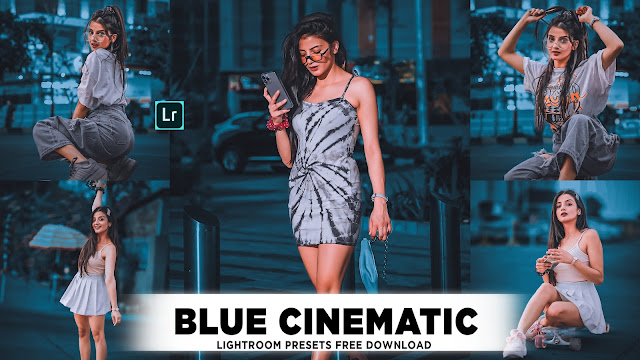
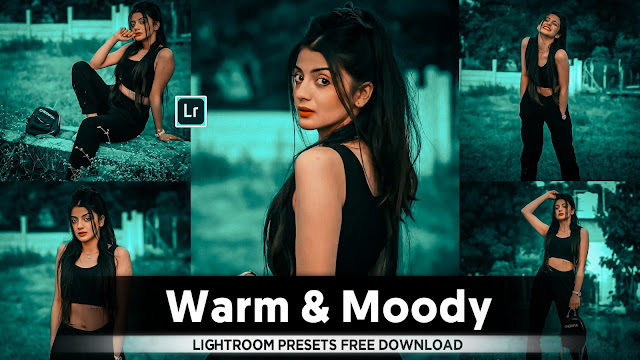
- Lightroom Mobile Aqua Colour Tone Presets

• Lightroom Mein Dark Aqua Color Tone Mein Photo Edit Karne Ki Puri Jankari
Lightroom ek powerful photo editing tool hai jo professional aur beginners ke liye bohot hi useful hai. Agar aap ek photo ko dark aqua color tone mein edit karna chahte hain, toh is process ko step-by-step follow karke aap apne photos ko stunning bana sakte hain. Yahan par poora process detail mein explain kiya gaya hai:
---
Step 1: Lightroom Mein Photo Import Karna
1. Application Open Karein
- Lightroom ko apne PC ya mobile device par open karein.
- Agar aapke paas Adobe Lightroom ka subscription hai, toh ensure karein ki aap latest version use kar rahe hain.
2. Photo Import Karein
- “Library” panel mein jaakar “Import” button click karein.
- Apne computer ya mobile ke gallery se wo photo select karein jise edit karna hai.
- “Add” ya “Copy” option ko choose karke “Import” par click karein.
---
Step 2: Develop Module Mein Photo Open Karein
1. Develop Module Select Karein
- Lightroom ke top menu mein “Develop” tab par click karein.
- Yahan aapke editing tools available honge.
2. Basic Adjustments
- Exposure Adjust Karein: Agar photo dark hai, toh exposure ko slightly increase karein. Light photos ke liye exposure ko kam karein.
- Contrast Add Karein: Photo mein depth lane ke liye contrast ko thoda increase karein.
---
Step 3: Temperature and Tint Adjustments
Dark aqua tone achieve karne ke liye proper temperature aur tint adjust karna zaroori hai:
1. Temperature (“Temp”)
- Temperature slider ko left side le jaakar photo mein cool (blueish) tone layein.
- Isse photo mein warm tones kam ho jaayengi aur blue tones enhance hongi.
2. Tint Slider
- Tint slider ko slightly left ya green side adjust karein, taki photo mein aqua tones prominent banein.
---
Step 4: Tone Curve Adjustments
Tone curve se photo ke highlights, shadows, aur midtones ko control kiya ja sakta hai:
1. Tone Curve Open Karein
- Develop module mein “Tone Curve” panel par click karein.
- Curve ko “Point Curve” mode mein set karein.
2. Highlights
- Curve ke upper-right corner ko slightly upar move karein.
- Isse photo ke bright areas enhance honge.
3. Shadows
- Curve ke bottom-left point ko thoda upar move karein.
- Isse shadows soft aur faded lagengi.
4. Midtones
- Midpoint ko downward adjust karein taki midtones slightly dark ho jaayein.
---
Step 5: HSL/Color Panel Adjustments
Dark aqua tone create karne ke liye HSL (Hue, Saturation, Luminance) panel par kaam karein:
1. Hue Adjustments
- Blue slider ko aqua side (left) adjust karein.
- Green slider ko blue side (right) adjust karein.
2. Saturation Adjustments
- Blue aur green tones ki saturation increase karein.
- Orange aur red tones ki saturation ko slightly decrease karein taki aqua tones zyada highlight ho.
3. Luminance Adjustments
- Blue aur green tones ki luminance ko slightly decrease karein taki deep tones achieve ho.
---
Step 6: Split Toning (Color Grading)
Split toning ya color grading dark aqua tone create karne mein bohot madad karta hai:
1.Highlights ke liye Color Select Karein
- Highlights section mein aqua ya teal shade select karein.
- Saturation ko medium level par rakhein.
2. Shadows ke liye Color Select Karein
- Shadows section mein dark blue ya cyan shade choose karein.
- Saturation ko slightly kam rakhein taki subtle effect aaye.
3. Balance Adjust Karein
- Balance slider ko slightly shadows ki taraf move karein taki darker tones prominent banein.
---
Step 7: Details Panel Mein Sharpness Aur Noise Reduction
1. Sharpening
- “Amount” slider ko 40-60 ke beech adjust karein.
- “Radius” aur “Detail” sliders ko moderate level par rakhein.
2. MNoise Reduction
- Luminance slider ko adjust karke unwanted noise remove karein.
- Color noise reduction slider ko bhi slightly increase karein.
---
Step 8: Effects Panel Mein Vignette Aur Grain Add Karein
1. Vignette
- Dark aqua tone emphasize karne ke liye slight vignette add karein.
- “Amount” slider ko negative side par adjust karein.
2. Grain
- Photo ko cinematic look dene ke liye thoda grain add karein.
- Grain ki “Size” aur “Roughness” ko subtle rakhein.
---
Step 9: Final Adjustments Aur Export
1. Overall Look Check Karein
- Photo ka overall look check karein aur agar zarurat ho toh sliders ko fine-tune karein.
2. Preset Save Karein
- Agar aapko apne adjustments pasand aaye, toh ise preset ke roop mein save karein taki future edits ke liye use ho sake.
3. Photo Export Karein
- “File” menu mein jaakar “Export” option par click karein.
- Export settings mein resolution aur file type (JPEG/PNG) select karein.
- Export button par click karke photo save karein.
---
Agar aap in steps ko carefully follow karte hain, toh aap asani se ek stunning dark aqua color tone achieve kar sakte hain. Editing ke dauraan creativity aur experimentation kaafi zaruri hai, isliye apne style ke hisaab se adjustments karein!
- Lightroom Presets Ko Kaise Use kare....

Lightroom mobile presets ka istemal karna photo editing ko bahut hi aasan bana deta hai. Niche diye gaye steps follow karein:
- Lightroom Mobile App Open kare: Apne mobile device mein Lightroom mobile app ko open karein.
- Photo Import kare: Photo edit karne ke liye, Lightroom app mein photo ko import karein. Iske liye, "+" icon par tap karein aur phir "Add Photos" select karein, ya phir direct gallery se photo select karein.
- Edit Panel Open kare: Photo select karne ke baad, bottom panel mein Edit icon (jaise pencil ya sliders ka icon) par tap karein.
- Presets Panel Open kare: Edit panel mein, top-right corner mein ek three-dot menu hoga. Us par tap karein aur "Presets" option ko select karein.
- Presets ko Browse karein: Ab aapke samne presets ka collection hoga. Aap presets ko scroll karke browse kar sakte hain aur jis preset ko apply karna chahte hain, us par tap karein.
- Presets Apply karein: Jab aap preset par tap karte hain, to wo automatically aapke photo par apply ho jayega. Aap dekhenge ki aapka photo preset ke according change ho jayega.
- Adjustments karein (optional): Agar aapko preset ke baad bhi kuch adjustments karna hai, to aap editing tools ka istemal karke further adjustments kar sakte hain.
- Save karein aur Share karein: Jab aap satisfied ho jaayein apne editing se, to "Done" ya "Save" button par tap karein. Phir aap photo ko apne gallery mein save kar sakte hain ya direct social media platforms par share kar sakte hain.
Is tarah se aap presets ka istemal karke Lightroom mobile app mein aasani se photo edit kar sakte hain...Killer Editing


Comments
Post a Comment